Конструктор чат-бота IT SHOP TG
С помощью конструктора IT bot TG можно создать чат-бот помощника по продажам, блок вопросы ответы, магазин с товарами, базу знаний. Бот может работать в мессенджерах Телеграм и Max (опционально)
Шаг 1. Оценка базового функционала
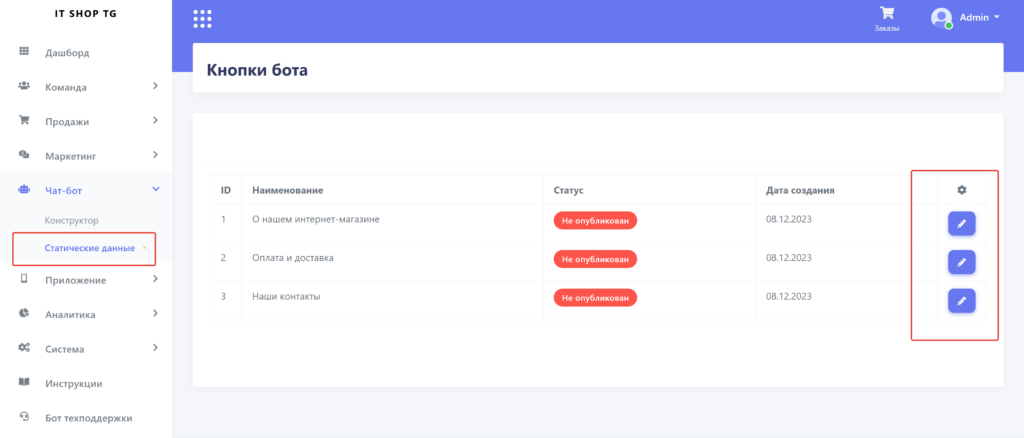
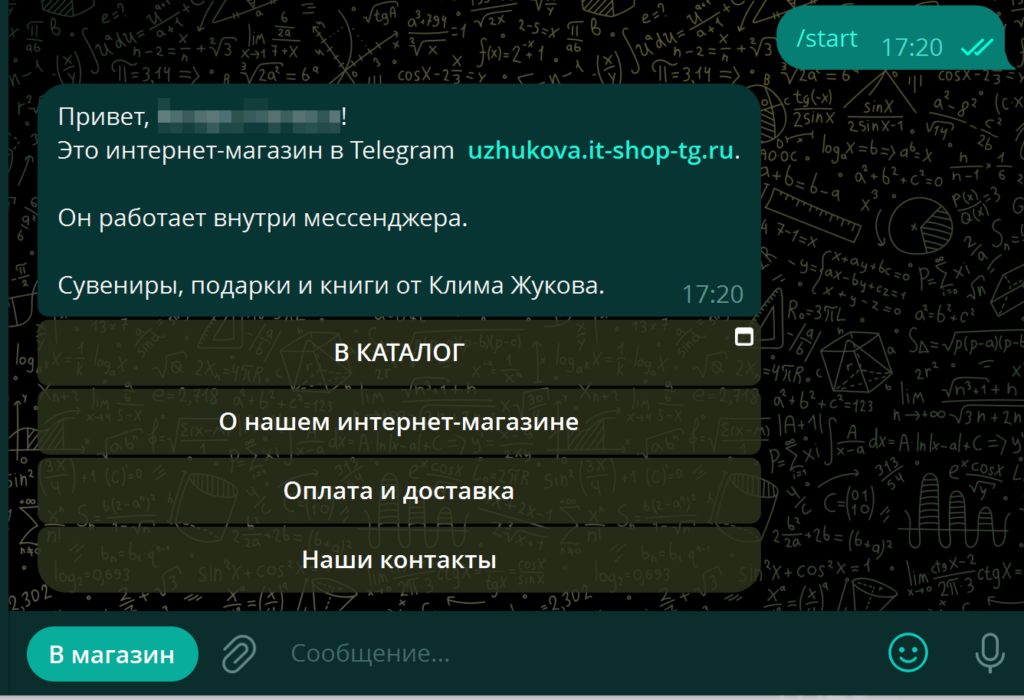
В бессрочной базовой комплектации конструктор IT SHOP TG предоставляет 4 стандартные кнопки:
- Каталог;
- О нас;
- Доставка и оплата;
- Контакты.
Если вас устраивает этот набор, вы можете просто отредактировать тексты кнопок в разделе «Статические данные».
Если вам нужен расширенный функционал — обратитесь в техподдержку IT SHOP TG.
Шаг 2. Переход в раздел настройки чат-бота
Чтобы начать настройку кнопок, зайдите в раздел: «Чат-бот → Конструктор».
Шаг 3. Добавление новых кнопок
Нажмите кнопку «Добавить» — это позволит создать новую кнопку для чат-бота.
Повторяйте процесс добавления для каждой необходимой кнопки.
Шаг 4. Настройка каждой кнопки
Для каждой добавленной кнопки выполните 3 шага:
Шаг 4.1. Укажите название кнопки
Придумайте и введите понятное название кнопки (например: «Акции», «Помощь», «Обратная связь»).
Шаг 4.2. Выберите формат контента
Определите, какой тип контента будет отображаться при нажатии на кнопку. Варианты могут включать:
- текст (информационное сообщение);
- изображение;
- видео;
- ссылка на сайт/страницу;
- переход к блоку «Вопросы-ответы»;
- открытие формы для сбора данных (например, заявки);
переход в раздел магазина с товарами;
доступ к базе знаний.

Шаг 4.3. Выберите уровень в структуре бота
Определите, где будет располагаться кнопка:
Start (главное меню) — кнопка будет видна сразу при запуске бота, в основном меню. Это удобно для ключевых функций (например, «Каталог», «Помощь»).
Другие уровни — кнопка будет открываться после определённых действий пользователя (например, после выбора категории в «Каталоге»). Используйте для второстепенных или специализированных функций (например, «Условия возврата» внутри раздела «О нас»).
Шаг 5. Заполните текстовое поле
В зависимости от выбранного формата контента, заполните соответствующее текстовое поле:
для текстового сообщения — напишите текст, который увидит пользователь;
для ссылки — вставьте URL-адрес;
для медиафайлов — загрузите изображение/видео или укажите ссылку на файл;
для перехода к разделам (магазин, база знаний) — выберите нужный раздел из списка.
Шаг 6. Сохраните настройки
После заполнения всех полей нажмите кнопку «Сохранить», чтобы применить изменения.
Шаг 7. Проверьте работу кнопок
Запустите чат-бота и проверьте:
отображаются ли все кнопки;
корректно ли работает контент при нажатии;
соответствует ли структура меню задуманной логике (главное меню / вложенные уровни).
Если остались вопросы — обратитесь в техподдержку IT SHOP TG.

Чтобы подключить конструктор с неограниченным функционалом, обратитесь в техподдержку it shop tg
Для настройки кнопок чат-бота it shop tg перейдите в раздел Чат-бот-Конструктор
Через кнопку Добавить поочередно добавляйте все необходимые кнопки и заполняйте информацию, которую будет передавать бот при нажатии на кнопку. Как показано на примере:
2. Выберите формат контента, который будет отдавать бот при нажатии
3. Выберите уровень в структуре бота. Если выберите Start в боте, то кнопка откроется в главном меню. При выборе других действий, информация будет открываться на других уровнях.
Заполните информацией текстовое поле и сохраните:


Если остались вопросы, напишите в техподдержку it shop tg