Оповещения Мои заказы в боте
Для того, чтобы покупатель мог получать оперативную информацию о статусах своих заказов через бот, необходимо настроить эту кнопку в Конструкторе.
Дополнительно можно подключить модуль расчёта дат отгрузки товара с календарём готовности. Данная опция доступна на версии IT Market TG
Шаг 1. Вход в режим редактирования
- В левом боковом меню перейдите в раздел «Чат-бот».
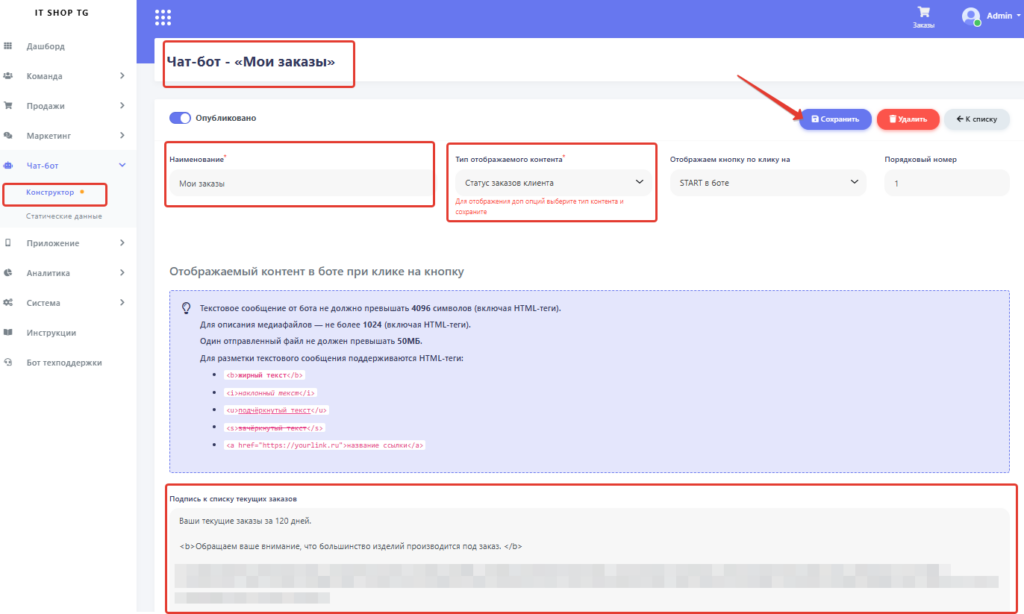
- Кликните на вкладку «Конструктор» (выделена красным на скриншоте).
Шаг 2. Создание/редактирование блока
- Найдите в списке блок с названием «Мои заказы» (или создайте новый, если его нет).
- Откройте его для редактирования — вы попадете на экран, аналогичный тому, что на вашем изображении.
Шаг 3. Настройка основных параметров
В верхней части формы заполните следующие поля:
- Наименование — введите «Мои заказы» (это название кнопки, которое увидит покупатель в боте).
- Тип отображаемого контента — выберите из выпадающего списка «Статус заказов клиента». Это критически важно: именно этот тип контента позволяет боту подтягивать актуальную информацию из базы данных.
- Отображаем кнопку по клику на — оставьте значение «START в боте» (стандартный триггер для появления меню при первом входе).
- Порядковый номер — задайте число, которое определит позицию кнопки в меню (чем меньше число, тем выше кнопка).
Шаг 4. Настройка отображаемого контента
В разделе «Отображаемый контент в боте при клике на кнопку» вы формируете «шапку» списка заказов.
- В поле «Подпись к списку текущих заказов» введите приветственный текст.
- Пример: «Ваши текущие заказы за 120 дней».
- Здесь же можно добавить важные уведомления, используя HTML-разметку (она поддерживается системой):
<b>жирный текст</b>— для акцентов;<i>наклонный текст</i>— для примечаний;<a href="https://ссылка">текст ссылки</a>— для перехода на сайт.- Пример уведомления:
<b>Обращаем ваше внимание, что большинство изделий производится под заказ.</b>
Шаг 5. Проверка ограничений и сохранение
Перед сохранением обратите внимание на технические лимиты, указанные в интерфейсе:
- Длина текстового сообщения (с тегами) — не более 4096 символов.
- Длина описания медиафайлов — не более 1024 символов.
- Размер одного отправляемого файла — не более 50 МБ.
Шаг 6. Активация и сохранение
- Убедитесь, что переключатель «Опубликовано» активен (включен).
- Нажмите синюю кнопку «Сохранить» (выделена стрелкой на скриншоте).
Итог: После выполнения этих шагов кнопка «Мои заказы» появится в меню бота. При нажатии на неё покупатель увидит список своих заказов с актуальными статусами (в работе, доставлен, отменен и т. д.), обновляемыми в реальном времени из CRM.
Примечание: Данный функционал доступен на версии IT MARKET TG