Подключить нового продавца на маркетплейс
Инструкция по подключению нового продавца на маркетплейс (через админ-панель)
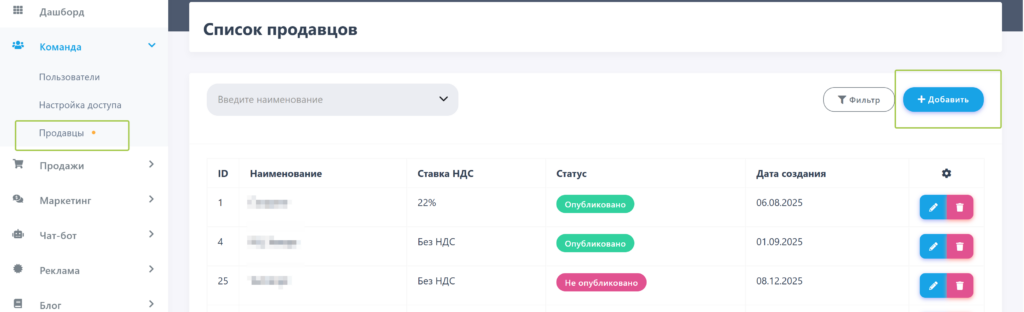
- Перейдите в раздел «Продавцы»:
- В левом меню выберите «Команда» → «Продавцы» (как показано на скриншоте). Откроется страница «Список продавцов».
- Инициируйте добавление нового продавца:
- В правом верхнем углу страницы нажмите синюю кнопку «+ Добавить» (выделена зелёной рамкой на скриншоте).
- Заполните форму с данными продавца:
Чтобы заполнить данные продавца и ставку НДС в админ-панели, выполните следующие шаги:
- Название продавца:
- В поле «Название» (слева вверху) введите название компании или бренда продавца (например, «OYT-Brand»). Убедитесь, что название указано корректно и полностью.
- Статус доступа («Доступ»):
- В выпадающем списке рядом с полем «Доступ» выберите нужный статус:
- «Закрыт» — профиль продавца не виден покупателям (подходит для настройки перед запуском).
- «Опубликован» — профиль активен, товары видны на маркетплейсе.
- В вашем случае сейчас установлено значение «Закрыт».
- В выпадающем списке рядом с полем «Доступ» выберите нужный статус:
- Ставка НДС:
- В выпадающем списке «Ставка НДС» (справа) выберите подходящую ставку:
- «Без НДС» — если продавец не является плательщиком НДС.
- Другие варианты (например, 20%) — если продавец работает с НДС.
- У вас сейчас выбрано «Без НДС».
- В выпадающем списке «Ставка НДС» (справа) выберите подходящую ставку:
- Ключ доступа:
- Поле «Ключ доступа» (под названием) обычно заполняется автоматически системой. Если требуется изменить или сгенерировать новый ключ:
- Нажмите на иконку глаза, чтобы увидеть текущий ключ.
- Если требуется, измените ключ.
- Поле «Ключ доступа» (под названием) обычно заполняется автоматически системой. Если требуется изменить или сгенерировать новый ключ:
- Логотип:
- В блоке «Логотип» нажмите на ссылку «ЗАГРУЗИТЬ ЛОГОТИП».
- Выберите файл с логотипом (рекомендуемые форматы: PNG, JPG) с вашего устройства.
- Дождитесь загрузки и проверки файла.
- Сохранение изменений:
- После заполнения всех полей нажмите синюю кнопку «Сохранить» в правом верхнем углу.
- Дождитесь подтверждения сохранения (обычно появляется уведомление).
- Проверка:
- Убедитесь, что все данные отображаются корректно.
- При необходимости вернитесь к редактированию через список продавцов.
Подключение службы доставки и платежей
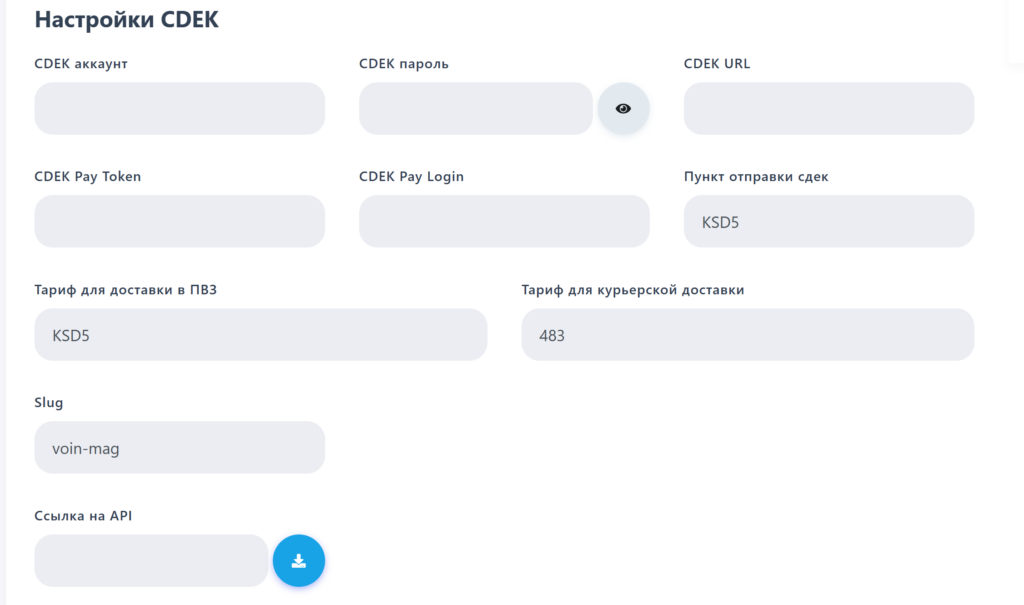
Чтобы настроить корректную работу платежей и оформления доставки через СДЭК, заполните все поля в разделе «Настройки CDEK» следующим образом:
- CDEK аккаунт (authLogin):
- Укажите уникальный идентификатор вашего личного кабинета СДЭК.
- Получите его на странице: (доступно только для клиентов с договором ИМ!).
- CDEK пароль (authPassword):
- Введите пароль для авторизации через интеграцию.
- Этот пароль также формируется в личном кабинете на .
- Для безопасности используйте иконку «глаз», чтобы временно отобразить пароль при вводе.
- CDEK URL:
- Укажите URL-адрес API СДЭК, который предоставлен вашим менеджером или в документации интеграции.
- Пример:
https://api.cdek.ru/...(замените на актуальный адрес).
- CDEK Pay Token:
- Введите токен для работы с платёжной системой CDEK Pay.
- Токен выдаётся при подключении сервиса интернет-эквайринга .
- Если токена нет — обратитесь в техподдержку СДЭК.
- CDEK Pay Login:
- Укажите логин для доступа к платёжной системе CDEK Pay.
- Логин отличается от основного аккаунта СДЭК — уточните у менеджера.
- Пункт отправки СДЭК («Пункт отправки сдек»):
- Укажите код пункта отправки (например, KSD5).
- Код можно найти в личном кабинете СДЭК или в списке пунктов выдачи.
- Тариф для доставки в ПВЗ («Тариф для доставки в ПВЗ»):
- Введите код тарифа для доставки до пункта выдачи заказов (ПВЗ).
- Пример: KSD5 (уточните актуальный код в тарифах СДЭК).
- Тариф для курьерской доставки («Тариф для курьерской доставки»):
- Укажите код тарифа для доставки курьером до адреса клиента.
- Пример: 483 (код зависит от региона и условий доставки — проверьте в справочнике тарифов).
- Slug:
- Оставьте значение voin-mag (это уникальный идентификатор вашего магазина в системе СДЭК).
- Изменять slug не рекомендуется — это может нарушить интеграцию.
- Ссылка на API:
- Вставьте URL-адрес для взаимодействия с API СДЭК.
- Если поле пустое — получите ссылку у менеджера СДЭК или из документации API.
- Нажмите кнопку загрузки (синий круг с иконкой стрелки), если ссылка предоставляется в виде файла.
После заполнения всех полей:
- Сохраните настройки (кнопка «Сохранить»/«Применить»).
- Протестируйте интеграцию: создайте тестовый заказ с доставкой СДЭК и проверьте работу платежей CDEK Pay.
- При ошибках обратитесь в техподдержку СДЭК с логами системы.
Важно:
- Все ключи (токены, логины, пароли) храните в защищённом месте — они дают доступ к вашим финансовым операциям.
- Регулярно проверяйте актуальность тарифов и URL API (СДЭК может обновлять параметры).
- Если используете рекуррентные платежи — убедитесь, что токены CDEK Pay привязаны к мерчанту .
Вкладка: способы доставки и оплаты для Продавца
Выбор способов доставки и оплаты для продавца
Способы доставки (раздел «Доставка»):
- Самовывоз — клиент самостоятельно забирает заказ из указанной точки (удобно для городских магазинов).
- Курьером CDEK — доставка заказа курьером службы CDEK прямо до двери клиента.
- ПВЗ CDEK — доставка в пункты выдачи заказов CDEK, клиент забирает товар в удобное время.
- От магазина — доставка силами самого магазина (например, собственным курьером).
- Деловые линии — доставка через транспортную компанию «Деловые линии» (подходит для крупногабаритных или оптовых заказов).
- Почта России — доставка через почтовую службу, подходит для небольших товаров.
- Яндекс Доставка — доставка через сервис «Яндекс Доставка» (быстрая доставка в городе).
Способы оплаты (раздел «Оплата»):

- Наличными — клиент оплачивает заказ наличными при получении (актуально для самовывоза или курьерской доставки).
- Картой на сайте — онлайн-оплата банковской картой прямо на сайте магазина (требуется интеграция с платёжными системами).
- CDEK Pay — оплата через сервис CDEK Pay (удобно для клиентов, использующих услуги CDEK).
- Выставить счёт — формирование счёта для юридических лиц или ИП, оплата производится по реквизитам (перевод на расчётный счёт).
- СБП (Система быстрых платежей) — онлайн-оплата через СБП (клиент сканирует QR-код и оплачивает через банковское приложение).