Синхронизация категорий товаров в магазине и в маркетплейс
Добавьте категорию товара в маркеплейсе.
- В админ-панели магазина IT SHOP TG откройте редактирование категории
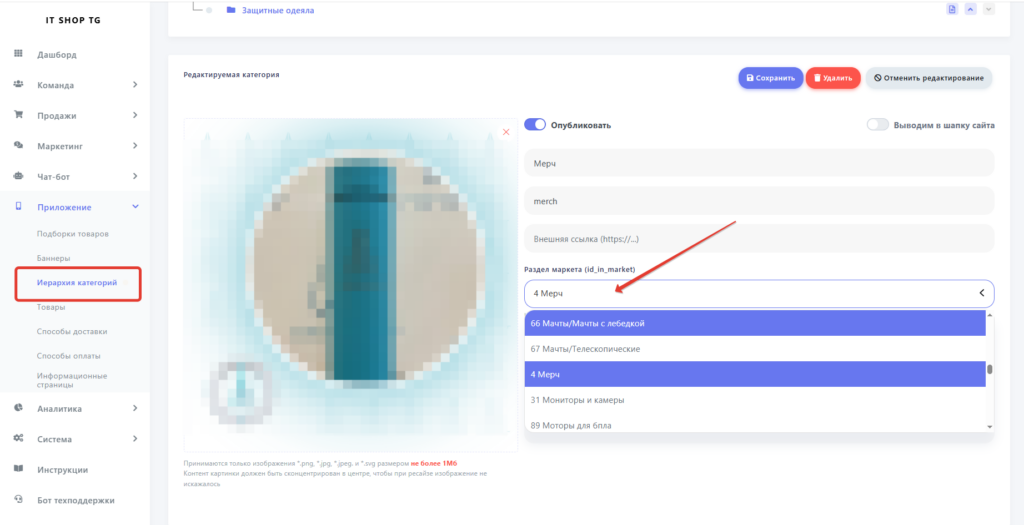
Зайдите в раздел «Иерархия категорий» (как отмечено на скриншоте) и выберите категорию, которую хотите привязать к маркетплейсу. Откройте её на редактирование. - Найдите поле «Раздел маркета»
В форме редактирования найдите поле с названием «Раздел маркета (id_in_market)». Именно здесь устанавливается связь с категориями маркетплейса. - Выберите категорию из списка
Кликните на поле — откроется выпадающий список с доступными категориями маркетплейса.- В списке отображаются названия категорий и их уникальные ID (цифры слева, например, «4 Мерч», «66 Мачты/Мачты с лебедкой»).
- Выберите нужную категорию, соответствующую содержимому вашей категории в магазине.
- Сохраните изменения
После выбора категории нажмите синюю кнопку «Сохранить» в правом верхнем углу экрана.
Что важно учитывать
- ID категории (цифра перед названием в списке) — это технический идентификатор, который система использует для синхронизации. Вам не нужно вводить его вручную, просто выберите строку из списка.
- Соответствие категорий. Старайтесь подбирать категорию на маркетплейсе максимально близкую по смыслу к вашей. Например, если в магазине у вас «Мерч», логично выбрать категорию «Мерч» из списка маркетплейса (как на вашем скриншоте).
- Влияние на выгрузку. После привязки при экспорте товаров (например, через YML-файл) система будет автоматически проставлять этот ID, чтобы товары попадали в правильную рубрику на витрине маркетплейса