Подключение почтового сервера для отправки уведомлений о заказах на почту.
Как создать почтовый сервер на платном тарифе и получить пароль от почтового сервера для SMTP-настроек
Шаг 1. Выбор провайдера почтового сервиса
Для создания почтового сервера с платными тарифами можно использовать:
- Mail.ru (Cloud Mail) — ;
- Яндекс 360 для Бизнеса — .
Выберите подходящий сервис в зависимости от потребностей вашей компании (количество ящиков, дополнительные функции, стоимость).
Шаг 2. Регистрация и оплата тарифа
- Перейдите на сайт выбранного провайдера.
- Зарегистрируйте аккаунт для бизнеса (если у вас его ещё нет).
- Изучите тарифные планы и выберите подходящий.
- Оплатите выбранный тариф. Сохраните данные о подписке (логин, пароль, ID аккаунта).
Шаг 3. Подключение домена (если нужен корпоративный email)
Если вы хотите использовать собственный домен (например, ), выполните следующие действия:
- В панели управления сервисом добавьте свой домен.
- Подтвердите владение доменом (обычно через DNS-записи — MX, SPF, DKIM).
- Дождитесь проверки домена со стороны сервиса (может занять от нескольких минут до суток).
Шаг 4. Создание почтовых ящиков
После подключения домена создайте почтовые ящики для сотрудников:
- В разделе «Пользователи» или «Почтовые ящики» добавьте новые аккаунты.
- Укажите:
- имя пользователя (например, alex.ivanov);
- пароль (сгенерируйте надёжный пароль или пусть сотрудники установят свои);
- дополнительные настройки (квота, переадресация и т. д.).
- Сохраните настройки и повторите для всех необходимых ящиков.
Шаг 5. Получение данных для SMTP-настроек
Чтобы настроить отправку писем через SMTP, вам понадобятся следующие данные:
- SMTP-сервер (например, smtp.yandex.ru или smtp.mail.ru) — указан в документации вашего провайдера;
- порт (обычно 587 для TLS или 465 для SSL);
- логин (обычно полный адрес электронной почты, например, );
- пароль для SMTP — здесь важно отличие: это не обычный пароль от почты, а «пароль приложения» или «API-пароль».
Как получить пароль для SMTP (пароль приложения):
Для Яндекс 360:
- Войдите в аккаунт Яндекс ID.
- Перейдите в раздел «Безопасность» → «Пароли приложений».
- Нажмите «Создать пароль приложения».
- Укажите название (например, «SMTP-рассылки»).
- Скопируйте сгенерированный пароль — используйте его в SMTP-настройках.
Для Mail.ru:
- В настройках аккаунта Mail.ru найдите раздел «Безопасность» или «Доступ приложений».
- Сгенерируйте «Пароль для приложений».
- Сохраните пароль — он понадобится для SMTP.
Шаг 6. Настройка SMTP в вашем приложении/системе
Используйте полученные данные для настройки SMTP в:
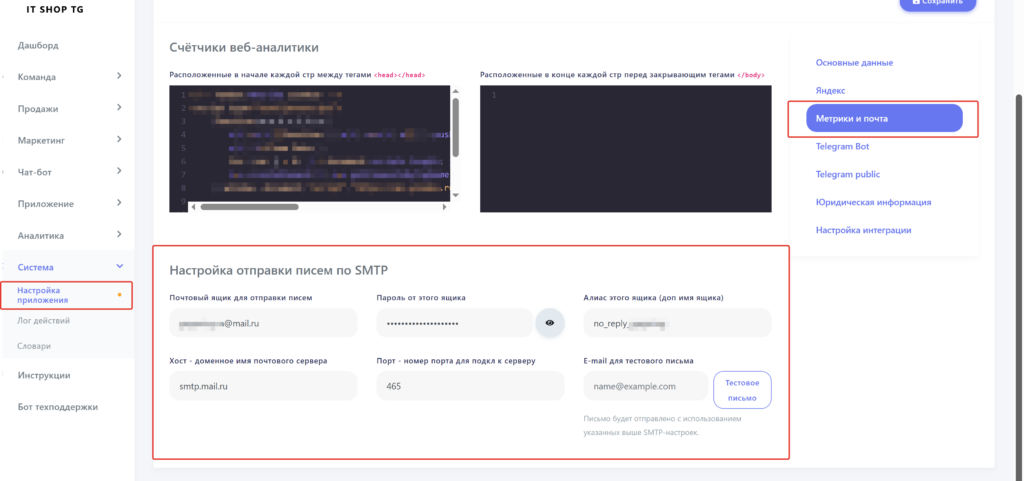
Пример настроек:
- Сервер: smtp.yandex.ru
- Логин:
- Пароль: [сгенерированный пароль приложения]
- Порт: 465
Шаг 7. Проверка работы SMTP
- Отправьте тестовое письмо через настроенную систему.
- Убедитесь, что письмо доставлено.
Шаг 8. Дополнительные настройки (при необходимости)
- настройте SPF, DKIM и DMARC для повышения доставляемости писем;
- добавьте IP-адреса ваших серверов в «белый список» у провайдера;
- настройте фильтры и антиспам.