Создайте аккаунты для пользователей it shop tg
В разделе Команда создайте роли в Настройках доступа и аккаунты. Аккаунтам назначьте соответствующие роли в системе.
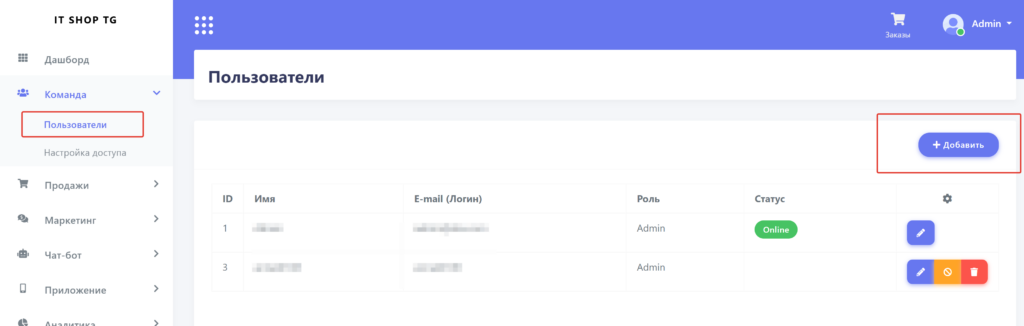
Шаг 1. Вход в административную панель
Залогиньтесь в IT Shop TG под учётной записью с правами администратора.
Шаг 2. Переход в раздел «Команда»
В левом боковом меню выберите раздел «Команда» → подраздел «Пользователи» (как показано на скриншоте — выделен красной рамкой).
Шаг 3. Создание новых аккаунтов
Чтобы добавить пользователя, нажмите кнопку «+ Добавить» (расположена в правом верхнем углу, выделена красной рамкой). Откроется форма для заполнения данных нового пользователя.
Шаг 4. Заполнение данных пользователя
В форме необходимо указать:
- Имя — ФИО или рабочее имя сотрудника;
- E-mail (Логин) — логин для входа в систему;
- Пароль — задайте надёжный пароль или предоставьте возможность пользователю задать его самостоятельно при первом входе;
- Дополнительные данные (при необходимости): телефон, отдел, комментарии.
Шаг 5. Назначение роли
После заполнения базовых данных выберите роль для пользователя из выпадающего списка. Роли определяют уровень доступа к функциям системы:
- Admin (Администратор) — полный доступ ко всем разделам (как у пользователей на скриншоте);
- Менеджер — доступ к обработке заказов, работе с клиентами, но без возможности менять настройки системы;
- Оператор поддержки — доступ только к чату и обработке обращений;
- Другие роли (в зависимости от настроек вашего IT Shop TG).
Шаг 6. Настройка доступа (роли)
Если требуется создать новую роль с индивидуальным набором прав:
- Перейдите в «Настройка доступа» (пункт в боковом меню под «Пользователи»).
- Нажмите «+ Добавить роль».
- Задайте название роли (например, «Менеджер по доставке»).
- Отметьте галочками разрешённые разделы и действия (например, «Обработка заказов», «Просмотр аналитики», но без «Изменение настроек»).
- Сохраните изменения.
Шаг 7. Активация аккаунта
После сохранения данных аккаунт автоматически создаётся в системе. Статус пользователя должен измениться на «Online» (как у первого пользователя на скриншоте) после его входа в систему.
Шаг 8. Выдача доступов сотрудникам
- Отправьте новым пользователям их логин (email) и пароль (или ссылку для сброса пароля).
- Проинформируйте о правилах работы в системе и функциональных возможностях их роли.
Шаг 9. Проверка и управление аккаунтами
После создания аккаунтов:
- Проверьте список пользователей в разделе «Пользователи» — все добавленные аккаунты должны отображаться в таблице (как на скриншоте).
- Используйте кнопки управления справа от каждого пользователя:
- Карандаш (✏️) — для редактирования данных или роли;
- Знак запрета (🚫) — для временного отключения аккаунта;
- Корзина (🗑️) — для удаления аккаунта (используйте с осторожностью).
Если остались вопросы, напишите в техподдержку it shop tg