Добавить новую роль и нового пользователя программы IT Shop TG
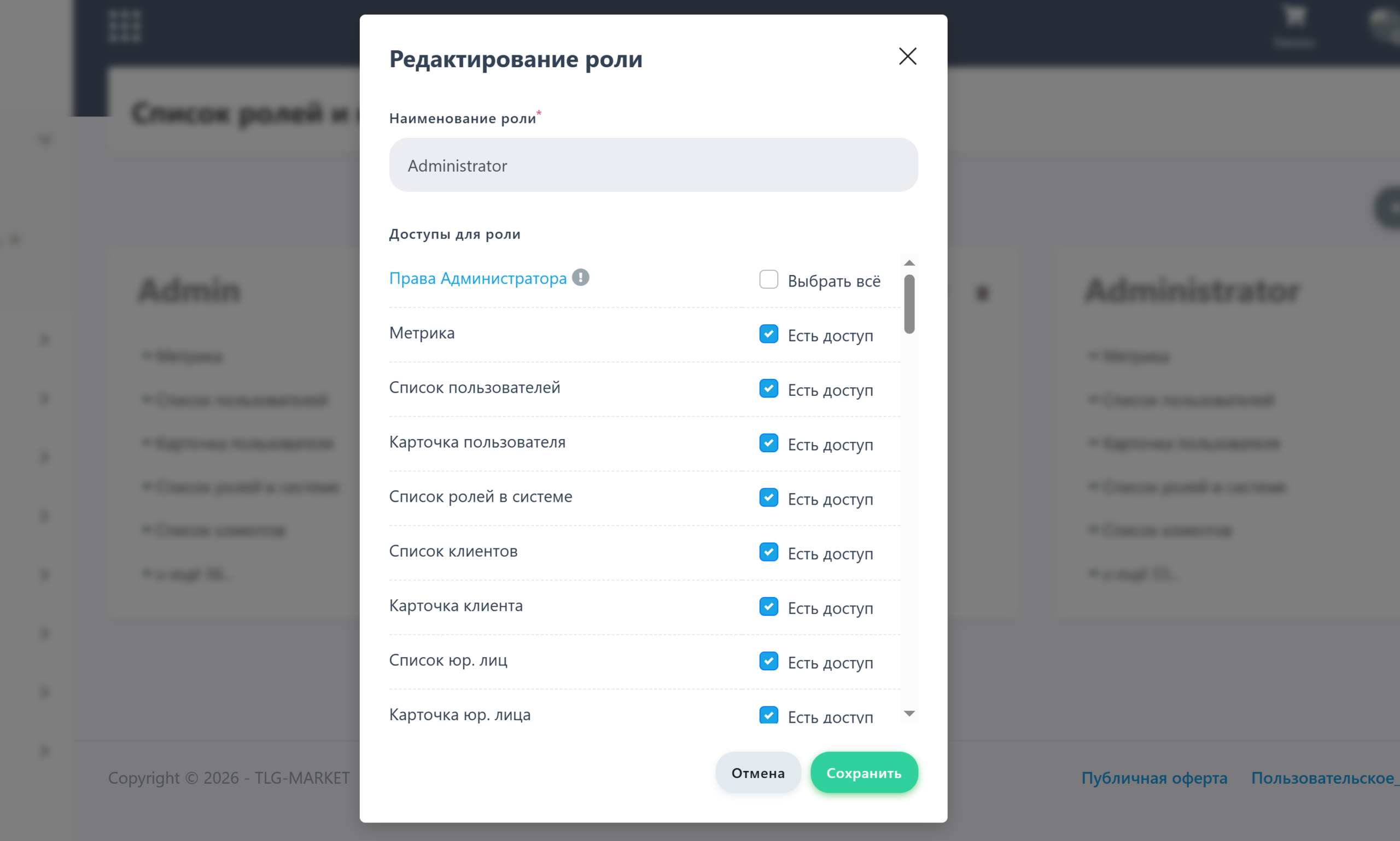
Если в системе не создано подходящих ролей, то создайте новую.
Создать новую роль
Чтобы добавить новую должность в системе создайте новую роль в разделе: Команда > Настройка доступа > Добавить

Чтобы добавить новую роль в админ-панели:
Зайдите в раздел «Настройка доступа» (в левом меню под «Команда»).
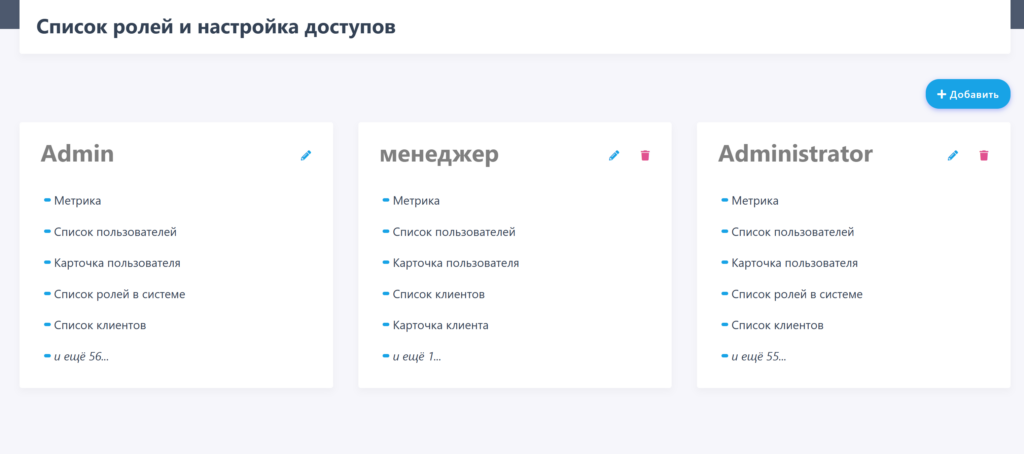
На странице «Список ролей и настройка доступов» найдите кнопку «+ Добавить» (расположена в правом верхнем углу).
Нажмите на кнопку — откроется форма для создания новой роли.
Отметьте разделы, которые доступны роли (название роли и настройки отметьте разделы, которые доступны роли доступа — какие функции будут доступны для этой роли).
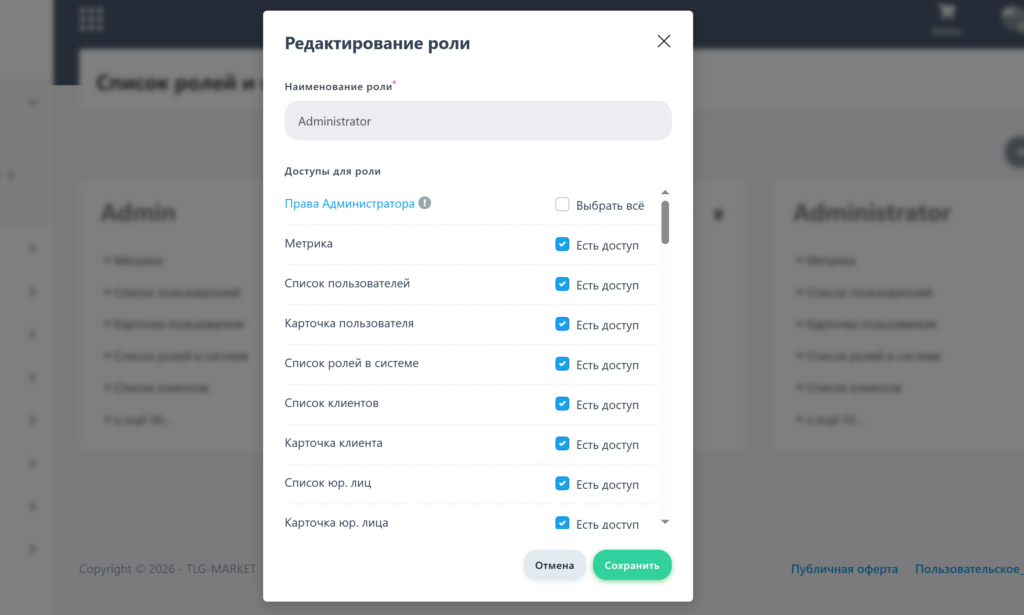
Сохраните изменения — новая роль появится в списке:
Добавить нового пользователя

Инструкция по добавлению нового пользователя и назначению ему роли
- Перейдите в раздел «Пользователи»:
- В левом меню выберите «Команда», затем кликните на пункт «Пользователи».
- Откройте форму добавления нового пользователя:
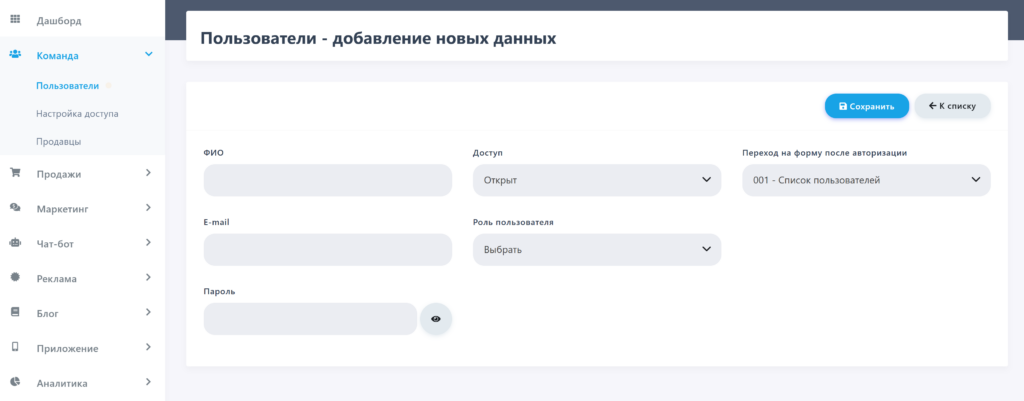
- На странице «Пользователи» найдите и нажмите кнопку «Добавить новые данные» (или аналогичную, в зависимости от интерфейса). Откроется форма для заполнения.
- Заполните обязательные поля в форме:
- Логин — введите имя, по которому сотрудник будет авторизовываться
- E-mail — укажите электронную почту пользователя
- Пароль — задайте пароль для аккаунта пользователя. Рядом с полем есть иконка глаза — с её помощью можно включить/отключить видимость пароля при вводе.
- Настройте параметры доступа:
- В выпадающем списке «Доступ» выберите статус доступа для пользователя (на изображении по умолчанию стоит «Открыт»).
- В выпадающем списке «Роль пользователя» выберите нужную роль из перечня (например, «Администратор», «Менеджер», «Оператор» — зависит от ваших настроек ролей в системе).
- Настройте переход после авторизации (при необходимости):
- В поле «Переход на форму после авторизации» выберите, на какую страницу система должна перенаправлять пользователя после входа в систему (на изображении по умолчанию — «001 — Список пользователей»).
- Сохраните изменения:
- После заполнения всех полей нажмите синюю кнопку «Сохранить» в правом верхнем углу формы.
- Завершение:
- После нажатия кнопки «Сохранить» новый пользователь будет добавлен в систему с назначенной ролью и настройками доступа.
- Если нужно вернуться к списку пользователей, нажмите кнопку «К списку».
Готово! Новый пользователь создан и получил назначенную роль.